



Newsletter Subscribe
Enter your email address below and subscribe to our newsletter

Du bist der Ermittler
SitDeck OSINT: Anleitung mit 6 praktischen Workflows
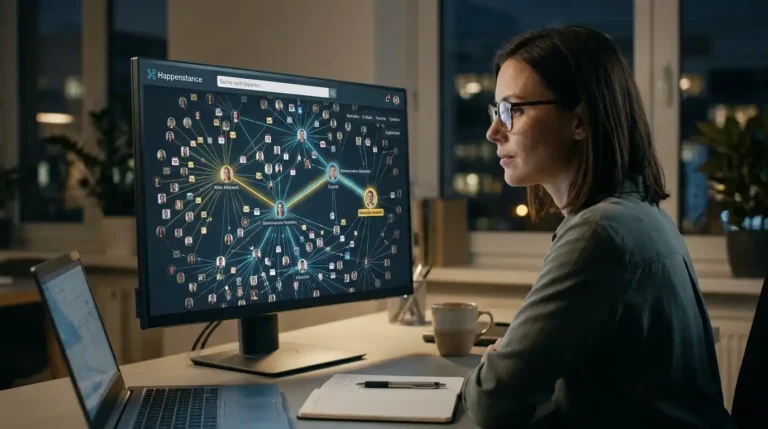
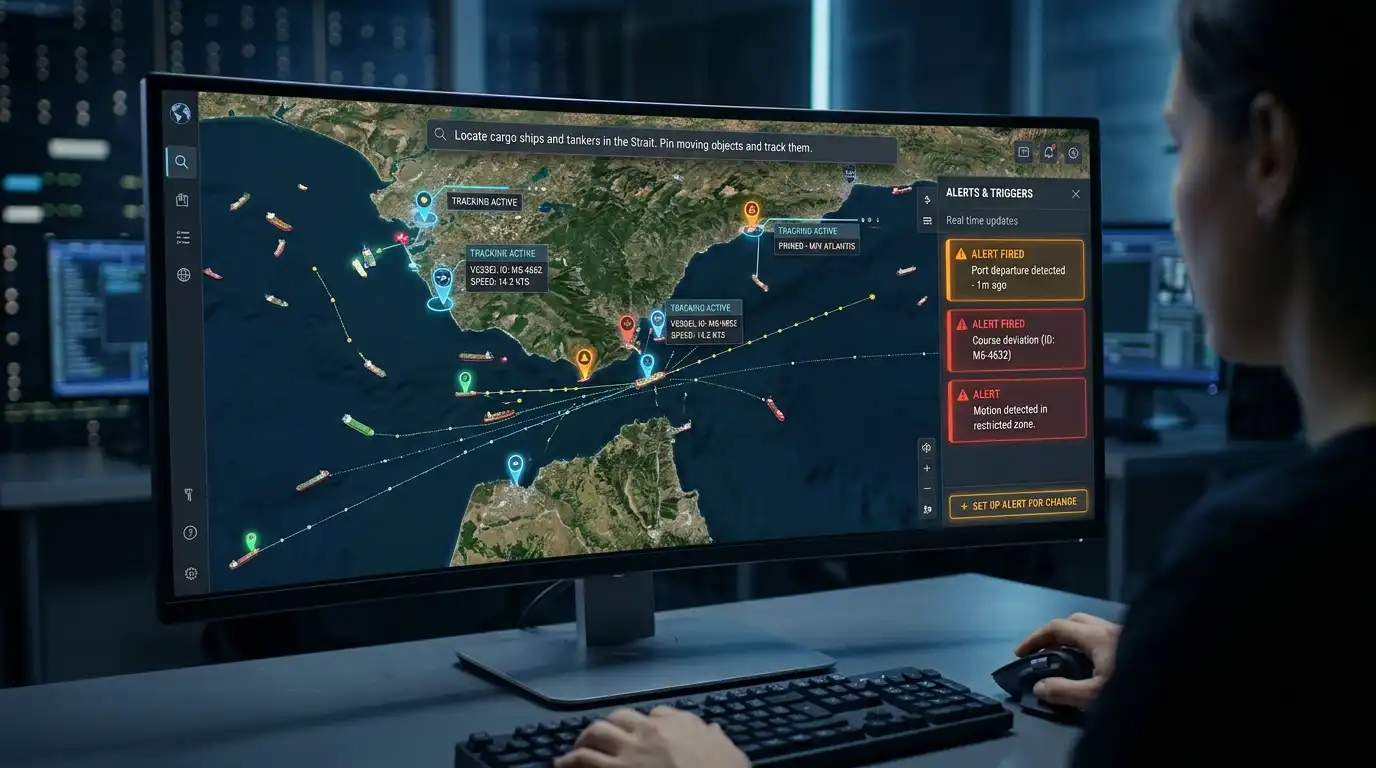
Eine Nachricht über einen Hafenausfall, ein Erdbeben oder eine Internetstörung ist schnell gefunden. Danach beginnt meist das Tab-Chaos: Karte öffnen, Meldungen suchen, Zeitangaben vergleichen, die passende Datenquelle wiederfinden. SitDeck bringt viele dieser Schritte auf einen Bildschirm. Du stellst dir ein Dashboard zusammen, öffnest Ereignisse auf der Karte und gehst von dort zur nächsten Recherchefrage weiter.
Das lohnt sich besonders, wenn du ein Thema länger verfolgen möchtest. Statt jedes Mal dieselben Seiten aufzurufen, baust du dir einen Arbeitsplatz dafür. Hier zeigen wir dir sechs praktische Wege, mit SitDeck für OSINT loszulegen: vom ersten Deck bis zum eigenen Alarm.
SitDeck ist eine Browserplattform für öffentlich zugängliche Informationen. Im Ops Center liegen deine Dashboards, die hier Decks heißen. Ein Deck besteht aus Widgets: kleinen Ansichten für Nachrichten, Wetter, Cybermeldungen, Flugbewegungen und andere Themen. Dazu kommen eine interaktive Karte, der Case Builder für gezielte Recherchen und ein AI Analyst, der Informationen zusammenfasst.
Im öffentlich einsehbaren Datenkatalog haben wir 319 Einträge in 38 Kategorien erfasst. Du musst sie nicht alle kennen. Für den Anfang reichen ein Thema, eine Region und ein paar passende Widgets.
Öffne app.sitdeck.com und melde dich an. Falls du noch kein Konto hast, führt Create account zur Registrierung. Die Kontohilfe beschreibt die Bestätigung per E-Mail; für den kostenlosen Einstieg wird keine Kreditkarte verlangt.
Nehmen wir an, du möchtest verfolgen, was in einer bestimmten Hafenregion passiert. Dafür sind Nachrichten, Wetter, maritime Warnungen und eine Karte hilfreicher als ein Bildschirm voller beliebiger Daten.
Starte mit einer passenden Deck-Vorlage, etwa für maritime Beobachtung, und passe sie an. Der Ablauf ist in der Dashboard-Anleitung beschrieben:
So entsteht dein eigener Beobachtungsplatz: Meldungen auf der einen Seite, geografischer Kontext daneben. Decks speichern laut Anleitung automatisch. Für ein anderes Thema legst du ein weiteres Deck an und wechselst über die Auswahl in der oberen Werkzeugleiste.
Welche Quellen zu deinem Thema passen, kannst du schon vor der Anmeldung erkunden. Öffne auf der Website Data → Maritime & Shipping. Dort siehst du beispielsweise AIS, maritime Warnungen und Hafeninformationen samt angegebenem Abrufrhythmus.
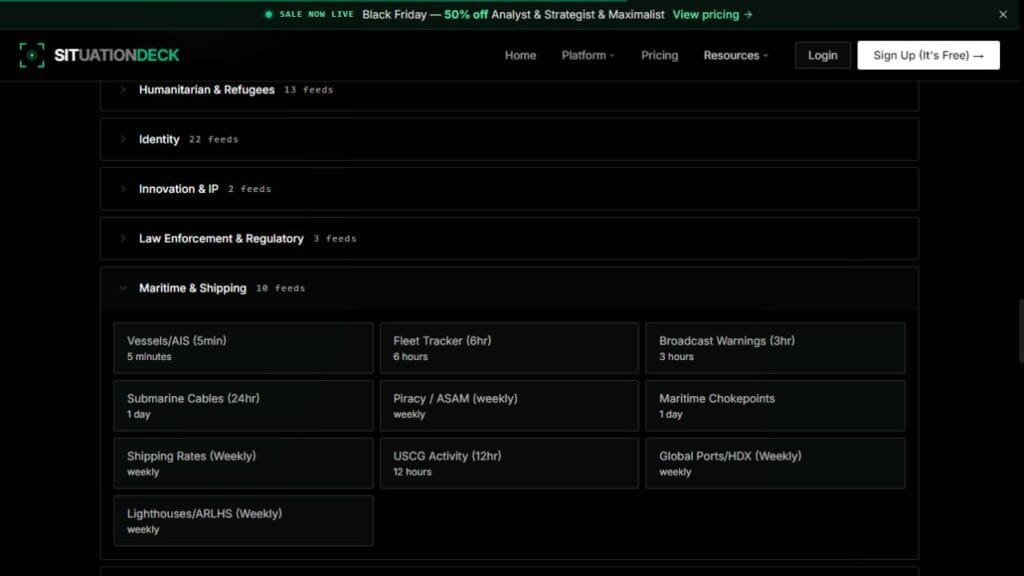
Gut zu wissen: Mehrere Widgets können denselben Ausgangsbericht anzeigen. Nutze die zusätzliche Ansicht für den Überblick und öffne bei einer interessanten Meldung den Originalartikel.
Du liest von einem Erdbeben und möchtest wissen, wo es liegt und was sich in der Nähe befindet. Genau dafür ist die Kombination aus Karte, Ereignis-Layer und Messwerkzeug praktisch.
Die wichtigsten Bedienelemente heißen Jump, Locate, Track und Annotate. Für diesen Einstieg brauchst du zunächst Jump zum Navigieren und Annotate zum Zeichnen und Messen. Die Kartenhilfe erklärt diese Funktionen.
time und updated.Damit kannst du eine Meldung räumlich einordnen und gezielt nach Informationen aus der betroffenen Umgebung suchen. Für deine Notizen reichen zunächst Ereignislink, Zeitpunkt, Magnitude und die gemessene Entfernung.
Wichtig beim Lesen der Karte: Ein Abstand sagt noch nichts über Schäden aus. Bei Satellitenbildern zählt außerdem das Aufnahmedatum. Falls du FIRMS-Wärmesignale hinzuschaltest, bedenke: Auch Industrieanlagen oder vulkanische Aktivität können solche Signale erzeugen.
Bei einer unbekannten Website möchtest du vielleicht wissen: Seit wann gibt es die Domain, wohin zeigt sie und wie sah die Seite früher aus? Dafür lässt sich eine kleine Recherchekette aus Registrierungsdaten, DNS und Archivaufnahmen aufbauen.
Im öffentlichen Katalog findest du unter Network & Domain unter anderem RDAP / WHOIS Registries, Cloudflare DoH, RIPEstat und Certificate Transparency / crt.sh. Wayback Machine und Common Crawl sind ebenfalls aufgeführt. Der Case Builder ist für das Zusammenführen einzelner Abfragen und ihrer Ergebnisse vorgesehen. Die genaue Maske der jeweiligen Domain-Werkzeuge konnten wir ohne Konto nicht prüfen.
So nutzt du diese Zugänge für eine konkrete Frage:
Das Ergebnis ist eine kleine Website-Chronik: Registrierung, Infrastruktur und veröffentlichte Inhalte mit ihren jeweiligen Zeitpunkten. Taucht dabei ein Firmenname auf, kannst du mit einem passenden Register weitermachen. SitDeck nennt dafür etwa Companies House, GLEIF, OpenCorporates und SEC EDGAR. Wähle nach Land und Fragestellung und gleiche vorhandene Registernummern ab.
Auch Nutzernamen lassen sich als weitere Spur verfolgen: Der Katalog enthält WhatsMyName-bezogene Zugänge und verschiedene Profilabfragen. Vergleiche gefundene Profile anhand öffentlicher Links und Inhalte, bevor du sie derselben Person zuordnest.
Der häufigste Stolperstein: Eine gemeinsame IP-Adresse oder ein gleicher Nutzername ist erst einmal eine Spur. Für die Zuordnung helfen zusätzliche Angaben wie gegenseitige Links, Registerkennungen oder ein übereinstimmendes Impressum.
Eine Website lädt nicht, in sozialen Medien kursieren Ausfallmeldungen, und du möchtest sehen, ob die Störung größer ist. Erstelle dafür ein eigenes Deck mit passenden Cyber-Widgets.
Die Widget-Hilfe beschreibt den Cyberbereich. Im eingesehenen Katalog stehen unter anderem Internet Outages/IODA, BGP Alerts/RIPE, OONI und Cloudflare Radar. Damit kannst du verschiedene Perspektiven auf eine Störung nebeneinanderlegen.
Füge passende Widgets über das Pluszeichen hinzu und öffne ihre Konfiguration. Begrenze die Ansicht auf die Region oder das Netz, soweit der jeweilige Filter das erlaubt. Wähle für deinen Vergleich einen gemeinsamen Zeitraum und notiere die Zeitzone.
Sieh zuerst nach, wann die Auffälligkeit beginnt. Vergleiche dann, ob zeitlich passende Routing- oder Verkehrssignale auftauchen. Suche parallel nach einer Mitteilung des betroffenen Anbieters. So bekommst du eine brauchbare Zeitleiste: erste Meldungen, sichtbare Datensignale und die Erklärung des Betreibers.
Geht es stattdessen um eine gemeldete Sicherheitslücke, arbeite mit der CVE-Kennung weiter. Prüfe Produkt und Version im Herstellerhinweis. Ein Eintrag im CISA-KEV-Katalog hilft bei der Einordnung, weil er bekannte Ausnutzung erfasst. CISA beschreibt seinen Einsatz zur Priorisierung im JCDC-Playbook, Anhang D.
Halte die Ursache zunächst offen: Ein Ausfall kann verschiedene Gründe haben. Die zusammengetragenen Signale helfen dir beim Eingrenzen; für die Aussage „Cyberangriff“ brauchst du einen passenden zusätzlichen Beleg.
Wenn dein Deck steht, kann dir der AI Analyst die Sichtung erleichtern. Öffne den Chat über die Werkzeugleiste oder mit Ctrl/Cmd + K. Laut AI-Anleitung erscheint er in der rechten Seitenleiste und liefert Antworten mit Quellenverweisen.
Stelle eine kleine, klar umrissene Frage. „Was passiert gerade auf der Welt?“ führt schnell zu einer allgemeinen Übersicht. Praktischer ist ein Auftrag mit Ort, Zeitraum und gewünschtem Ausgabeformat. Zum Beispiel auf Englisch, wie in der Anleitung vorgesehen:
Summarize reports about internet disruptions in Germany during the last 24 hours. Give me a short timeline with event times in UTC and links to the original sources. Mark conflicting reports and missing information.
Das ist eine Vorlage für deine eigene Abfrage. Mit einer solchen Zeitleiste kannst du anschließend die wichtigsten Quellen öffnen und die Meldungen weiterverfolgen. Frage lieber gezielt nach einem offenen Punkt, statt gleich fünf Themen in eine Nachricht zu packen.
Für längere Beobachtung gibt es Situation Reports zu einem Thema und Area Reports für ein markiertes Gebiet. Beide sind kostenpflichtige Funktionen. Das Daily Intelligence Briefing ist dagegen eine allgemeine tägliche Übersicht für alle Nutzer. Es muss nicht zu deinem persönlichen Deck passen.
Wenn du lieber Zusammenhänge erkundest, ist Event Nexus eine weitere Möglichkeit: ein Ausgangsereignis wählen, vorgeschlagene Verbindungen öffnen und interessante Zweige weiterverfolgen. Für den Einstieg würde ich erst eine klare Chatfrage bearbeiten und den Graphen später ergänzen.
Damit der Chat nützlich bleibt: Öffne die Quellen hinter den entscheidenden Aussagen. KI kann sich irren; außerdem startet ein neues Gespräch laut Anleitung ohne Erinnerung an das vorherige. Mehrteilige Anfragen können zusätzliche Nachrichtenkontingente verbrauchen.
Du hast ein Thema gefunden, das du weiterverfolgen möchtest? Dann ist ein gezielter Alarm der nächste Schritt. Die Alert-Anleitung beschreibt den Weg über die linke Seitenleiste:
Für den Anfang reicht eine einfache Regel. Wenn zu viele unpassende Meldungen kommen, verfeinere sie mit zusätzlichen Bedingungen oder Ausschlüssen. Beobachte zunächst, welche Treffer tatsächlich eintreffen, bevor du weitere Regeln anlegst.
Dein fertiges Deck kannst du laut Dashboard-Hilfe über Share als schreibgeschützten Link weitergeben. Unter Export → Screenshot lässt sich die Ansicht als Bild sichern. Das ist praktisch für eine kurze Zusammenfassung im Team. CSV-Export ist ebenfalls dokumentiert und als kostenpflichtig beschrieben; seine genaue aktuelle Tarifzuordnung blieb in den geprüften Angaben offen.
Achte auf die Frequenz: Im Gratisplan werden Alarme täglich geprüft. Ein schneller Datenfeed bedeutet deshalb noch keine sofortige Benachrichtigung. Kontrolliere außerdem vor dem Teilen, welche Notizen und Informationen dein Deck enthält.
Zum Ausprobieren reicht Hobbyist: kostenloses Dashboard, Widgets, Karte und drei täglich geprüfte Alarme. Die beobachtete Preistabelle nannte außerdem zehn AI-Nachrichten pro Monat. Für häufigere Alarmprüfungen, mehr Chat und weiterführende Funktionen gibt es Bezahlpläne.
Die folgende Übersicht zeigt die regulären monatlichen Preise und die bei unserer Recherche sichtbaren Kontingente. Quelle: SitDeck Pricing, Stand 11. November 2026.
| Tarif | Regulär pro Monat | AI-Nachrichten pro Monat | Custom Alerts und Prüfhäufigkeit |
|---|---|---|---|
| Hobbyist | 0 US-Dollar | 10 | 3, täglich |
| Enthusiast | 9,97 US-Dollar | 30 | 15, stündlich |
| Analyst | 19,97 US-Dollar | 60 | 50, als „Real-Time“ bezeichnet |
| Strategist | 39,97 US-Dollar | 250 | 250, „Real-Time“ |
| Maximalist | 99,97 US-Dollar | 500 | 500, „Real-Time“ |
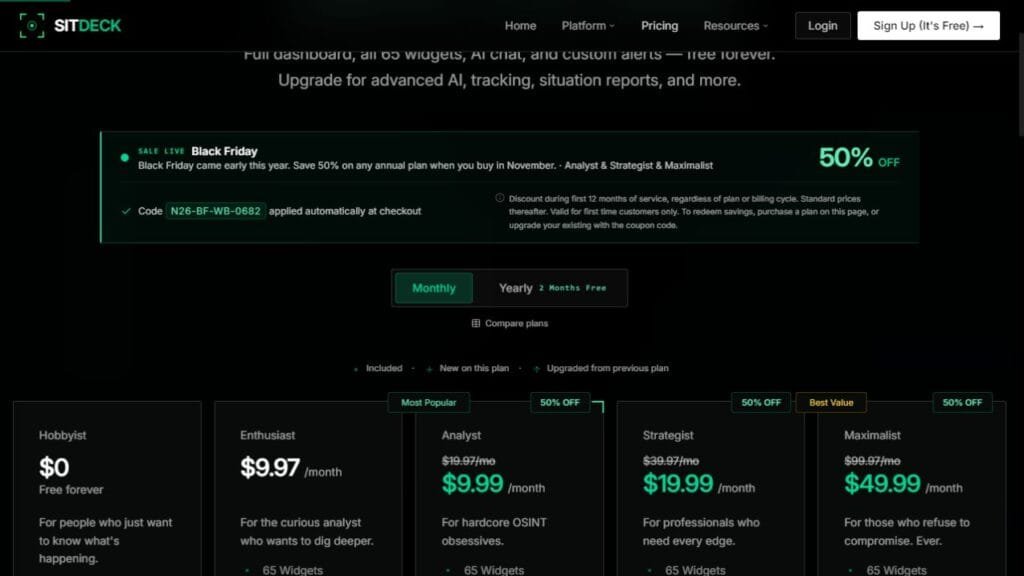
Bei der Prüfung erschienen zusätzlich Aktionspreise von 9,99, 19,99 und 49,99 US-Dollar für Analyst, Strategist und Maximalist. Die Angaben zum Abrechnungszyklus waren widersprüchlich; Steuern und Checkout-Endpreis wurden nicht geprüft. Vergleiche vor einer Buchung deshalb die tatsächlich ausgewählte Laufzeit.
Achte auch auf die konkrete Werkzeugfreigabe: Case Builder bewirbt 153 Werkzeuge, die Tarifkarten nannten jedoch 100, 111 beziehungsweise höchstens 125 enthaltene Werkzeuge. Ältere Seiten zeigen zudem andere AI-Kontingente. Für ein bestimmtes Recherchewerkzeug lohnt sich vor dem Upgrade ein Blick auf dessen Freigabe im Konto.
Nimm ein Thema, das du ohnehin verfolgst. Baue ein kleines Deck, öffne eine interessante Meldung auf der Karte und arbeite dich zu ihrer Originalquelle vor. Wenn dir dieser Ablauf hilft, ergänze einen Alarm. Den AI Analyst setzt du anschließend dort ein, wo er dir Sichtungsarbeit abnimmt.
Für jede brauchbare Fundstelle genügen zunächst ein Link, der Zeitpunkt und ein Satz dazu, weshalb sie wichtig ist. Damit hast du beim nächsten Besuch einen Ausgangspunkt und musst die Recherche nicht neu zusammensuchen. Falls dir die Grundlagen noch fehlen, hilft unser Einstieg OSINT für Anfänger.
Ein kurzer Hinweis zu vertraulichen Recherchen: SitDeck ist ein Cloud-Dienst. Die Datenschutzerklärung nennt unter anderem Nutzungsdaten, Google Analytics und eine Verarbeitung in den USA. Bewahre vertrauliche Fallinformationen entsprechend umsichtig auf. Die Nutzungsbedingungen garantieren weder fehlerfreie Daten noch zuverlässige Alarmzustellung.
Hinweis: Für diesen Artikel wurden die öffentlich zugänglichen Seiten, der Datenkatalog und die verlinkte Dokumentation geprüft. Ein eigener Test im eingeloggten Bereich wurde nicht durchgeführt. Stand: 11. November 2026.
Hashtags:
#SitDeck Case Builder; #OSINT Dashboard; #SitDeck kostenlos; #SitDeck Preise; #Event Nexus OSINT; #OSINT Domain Recherche; #SitDeck Tools.