








Newsletter Subscribe
Enter your email address below and subscribe to our newsletter

Du bist der Ermittler

Happenstance: Personensuche, Kontakte und warme Intros
Du brauchst jemanden, der sich mit einem bestimmten Thema auskennt. Irgendwo zwischen alten E-Mails, LinkedIn-Kontakten und Terminen müsste so eine Person sein – nur fällt dir der Name nicht ein. Oder du möchtest jemanden bei einer Firma erreichen und fragst dich, wer dich vorstellen könnte. Genau an dieser Stelle setzt Happenstance an.
Der Dienst macht deine vorhandenen Kontakte durchsuchbar. Du beschreibst, wen du suchst, und bekommst passende Personen samt Kontext und möglichen Verbindungen zurück. Für OSINT ist das vor allem interessant, wenn du Gesprächspartner, Fachleute oder einen Zugang zu einer Organisation suchst. Hier zeigen wir dir, wie du damit anfängst und welche sechs Recherchewege sich anbieten.
Eine gewöhnliche Personensuche beginnt meist mit einem Namen. Happenstance kann mit einer Frage beginnen: „Wen kenne ich, der früher bei dieser Firma gearbeitet hat?“ oder „Wer könnte mich mit jemandem aus diesem Team bekannt machen?“ Dafür kombiniert es Informationen aus verbundenen Konten, ergänzt berufliche Profile und berücksichtigt Netzwerke, die Freunde oder Gruppen mit dir teilen.
Der praktische Unterschied zu klassischen OSINT-Werkzeugen: Im Mittelpunkt steht der Weg zu einer Person. Eine Domain-Recherche, Bildrückwärtssuche oder Registerprüfung erledigst du weiterhin mit passenden anderen Tools. Happenstance hilft dir etwa, jemanden mit Branchenkenntnis zu finden, vor einem Interview gemeinsame Kontakte zu erkennen oder die richtige Person für eine Rückfrage auszuwählen; dein eigenes Netzwerk bleibt der besondere Ausgangspunkt.
Beginne mit der Quelle, in der deine nützlichen Kontakte tatsächlich liegen. Ein berufliches Postfach oder Google Contacts kann für die erste Suche schon reichen. Die Quellen haben unterschiedliche Aufgaben:
| Quelle | Welche Informationen Happenstance dafür beschreibt | Was dir das beim Suchen bringt |
|---|---|---|
| Gmail | E-Mail-Header: wer mit wem geschrieben hat und wann beziehungsweise wie häufig; keine Nachrichtentexte oder Anhänge | Frühere Gesprächspartner wiederfinden und Beziehungen gewichten |
| Outlook | Ebenfalls E-Mail-Metadaten; laut Anbieter keine Inhalte oder Anhänge | Geschäftskontakte aus der Korrespondenz erschließen |
| Google Calendar | Verbundene Termininformationen, insbesondere gemeinsame Teilnehmer und Meetings als Beziehungssignale | Menschen wiederfinden, mit denen du Termine hattest |
| Google Contacts | Gespeicherte Kontakte; Abgleich und Anreicherung mit beruflichen Profilen | Auch ohne gespeicherten aktuellen Jobtitel nach Rolle oder Firma suchen |
| Eigene Verbindungen; bei unterstützten Exporten zusätzlich freigegebene Angaben und Nachrichten-Metadaten | Berufliches Netzwerk durchsuchbar machen | |
| X | Follower-Beziehungen und Zuordnung von Handles zu beruflichen Profilen | Menschen hinter Nutzernamen nach Tätigkeit finden |
| Insbesondere gegenseitige Follower und deren Zuordnung zu beruflichen Profilen | Soziale Kontakte auch nach beruflichem Hintergrund erschließen |
„Verbinden“ bedeutet dabei nicht überall denselben technischen Vorgang. Unterstützte Konten nutzen OAuth; für unterstützte Netzwerkexporte beschreibt Happenstance eine lokale Verarbeitung im Browser mit Vorschau vor dem Upload. Entscheidend ist, was du beim jeweiligen Connector tatsächlich freigibst. Ein Instagram-Kontakt ist beispielsweise keine pauschale Freigabe deiner gesamten Instagram-Nutzung.
Die gespeicherten Kontaktbeziehungen und die ergänzten Profilangaben erfüllen verschiedene Zwecke: Die eine Information erklärt, wie du jemanden erreichst, die andere, warum die Person zur Suche passt. Mehrere Fundstellen sollen zu einem Personenprofil zusammengeführt werden. Neu nennt die Website außerdem Apple Contacts über die iPhone-App; für die folgenden Abläufe genügen die oben beschriebenen Quellen.
Vielleicht hattest du vor längerer Zeit Kontakt zu einer Entwicklerin, die sich mit Zahlungsdiensten auskennt. Dein Postfach nach einzelnen Stichwörtern zu durchsuchen, wäre mühsam. In Happenstance formulierst du stattdessen die gesuchte Person.
Öffne Happenstance Chat. Das öffentlich sichtbare Suchfeld heißt Ask Happenstance, links findest du New chat. Verbinde für diesen Fall zunächst dein passendes Postfach über den Connector-Bereich. Bei Google sind Gmail, Calendar und Contacts getrennte Quellen – wähle bewusst, womit du anfangen möchtest.
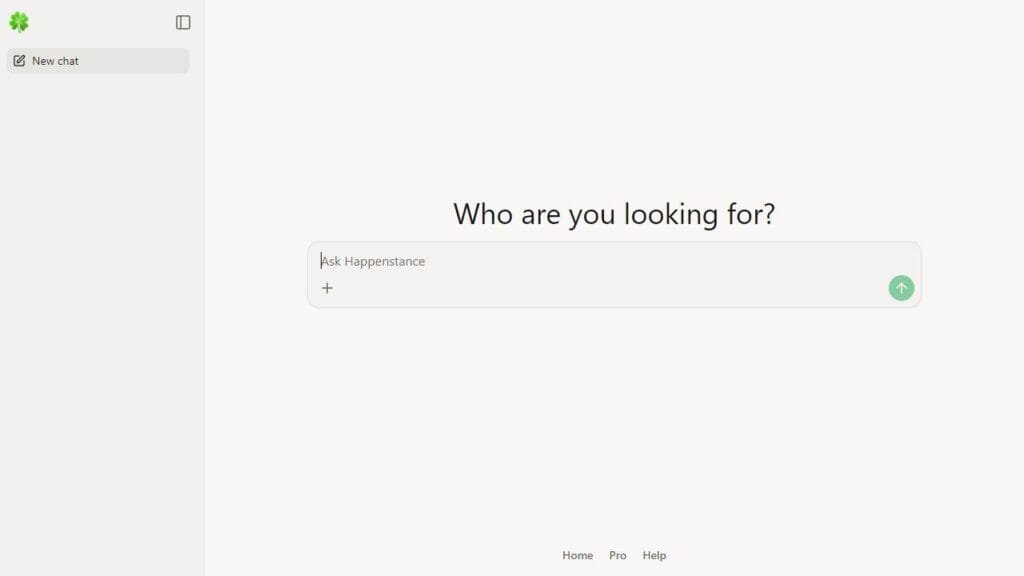
Ein eigener Beispielauftrag für die Suche lautet:
Find people in my own connections who have experience with payment infrastructure. Explain why each person matches and how I know them.
Du suchst nach einer Kombination aus Erfahrung und Beziehung zu dir. In den beschriebenen Ergebnissen erscheinen Personen mit beruflichem Kontext und einer Erklärung, weshalb sie passen. Wenn die Liste zu breit ist, ergänze die frühere Firma oder eine konkretere Tätigkeit. Als nächsten Schritt kannst du die Person anhand ihres Profils wiedererkennen und den damaligen Kontakt in deinem eigenen Postfach aufrufen.
Die Gmail-Beschreibung erklärt diesen Wechsel von der Nachrichtensuche zur Personensuche. Grenze: Die Suche hängt von den verbundenen Quellen ab. Ein Kontakt aus einem nicht eingebundenen Postfach fehlt möglicherweise.
Du recherchierst zu einem Thema und brauchst eine Person mit praktischer Erfahrung, beispielsweise jemanden aus dem Bereich Open Data. Starte im Chat mit dem gewünschten Wissen und grenze danach ein:
Find people in my network who work on open data or investigative journalism, preferably in Germany. Show their roles, organizations and why they match.
Für eine Unternehmensrecherche kannst du die Frage ändern: „Who in my network previously worked at [company]?“ Für eine technische Rückfrage nennst du eine konkrete Erfahrung statt eines sehr allgemeinen Jobtitels. Die Recruiting-Seite zeigt dieses Prinzip anhand beschriebener Rollen; es lässt sich ebenso für die Suche nach Gesprächspartnern nutzen.
Arbeite mit den Treffern als kurzer Kandidatenliste: Welche Person hat wirklich mit deinem Thema gearbeitet? Wer sitzt in der passenden Organisation? Bei wem gibt es eine direkte Verbindung? Wenn ein Treffer besonders interessant ist, gib Happenstance als Folgeauftrag mit, welche beruflichen Stationen oder öffentlich belegten Projekte du genauer verstehen möchtest.
So wird aus „Ich brauche irgendeinen Experten“ eine Auswahl für die nächsten zwei oder drei Anfragen. Grenze: Eine passende Profilbeschreibung sagt noch nicht, ob jemand aktuell Zeit hat oder zu einem Interview bereit ist. Prüfe die heutige Rolle vor dem Anschreiben.
Jetzt kennst du die Organisation, aber noch keinen passenden Ansprechpartner. Stelle im Chat eine Frage wie:
Who can introduce me to someone working on payments at Stripe? Show the strongest introduction paths available to me.
Die Warm-Introductions-Anleitung beschreibt drei Wege: direkt, über einen Happenstance-Freund oder über ein Gruppenmitglied. Du bekommst also nicht nur einen Namen bei der Zielfirma, sondern möglichst auch die Person, über die der Kontakt zustande kommen könnte.
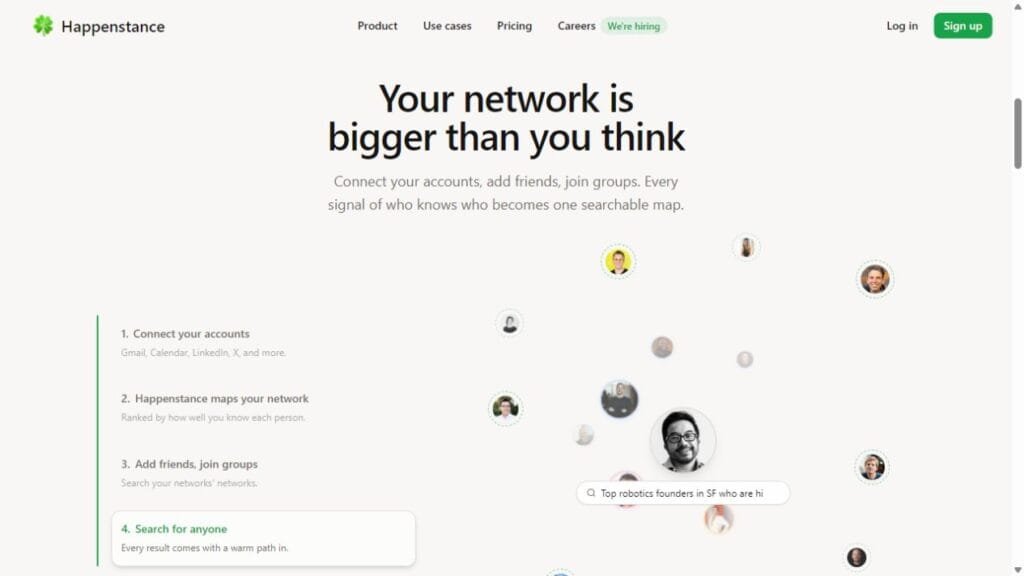
Die öffentliche Produktdemo veranschaulicht das Zusammenführen der Quellen und die Netzwerksuche. Sie zeigt Beispieldaten des Anbieters, keine Suche in einem von uns verbundenen Konto. Aufnahme vom 11. November 2026.
Hier wird relationship strength nützlich. Happenstance bewertet Beziehungen anhand verfügbarer Signale wie E-Mail-Austausch, dessen Häufigkeit und Aktualität, gemeinsamen Meetings sowie Kontakt- und Follower-Beziehungen. Für eine Vorstellung berücksichtigt es beide Seiten: Wie gut kennst du die vermittelnde Person – und wie gut kennt diese die Zielperson? Der Relationship-Intelligence-Guide erläutert die Bewertung.
Wähle einen plausiblen Weg und frage deinen Kontakt kurz, ob eine Vorstellung passend wäre. Gib einen Satz mit, weshalb du die Zielperson sprechen möchtest. Happenstance Chat kann auch einen Entwurf für diese Anfrage vorbereiten; du entscheidest über die tatsächliche Kontaktaufnahme.
Grenze: Der stärkste angezeigte Weg ist eine Priorisierung für deine Anfrage, keine Zusage der beteiligten Personen.
Vor einem Gespräch möchtest du wissen, woher dir ein Name bekannt vorkommt oder wer euch beide kennt. Öffne einen neuen Chat und nenne die Person möglichst eindeutig:
How am I connected to [full name], [company]? Show the mutual connections available through my network, friends and groups.
Ergänze Firma, Rolle oder einen öffentlichen Profilverweis, wenn der Name häufig vorkommt. Die offizielle Mutual-Connections-Erklärung beschreibt Ergebnisse mit gemeinsamen Personen, der Herkunft der Verbindung und der Stärke beider Beziehungen.
Damit kannst du vor dem Termin einen gemeinsamen Anknüpfungspunkt finden oder den geeignetsten Kontakt für eine Rückfrage auswählen. Frage bei Bedarf nach: „Which of these mutual connections is my best introduction path?“
Dieser Ablauf betrachtet zwei Menschen – dich und die gesuchte Person – innerhalb der dir zugänglichen Netzwerke. Für zwei beliebige Außenstehende ist damit kein vollständiger Beziehungsgraph versprochen. Grenze: Ähnliche Namen oder automatisch zugeordnete Profile brauchen einen kurzen Abgleich mit Firma und beruflichem Hintergrund.
Manchmal liegt die passende Person eine Verbindung weiter draußen. Dafür gibt es Friends und Groups. Ein akzeptierter Freund teilt sein Netzwerk mit dir und erhält umgekehrt Zugriff auf deines. In einer Gruppe bündeln Mitglieder ihre Netzwerke, etwa ein Rechercheteam, eine Alumni-Gemeinschaft oder ein Fachnetzwerk.
Nutze die Freundes- beziehungsweise Gruppenverwaltung deines Kontos, um einen passenden Kontakt einzuladen oder einer Gruppe beizutreten. Ein Freundschaftsstatus bei LinkedIn allein ersetzt diese Freigabe auf Happenstance nicht. Beginne mit einem kleinen Kreis, mit dem du diese Form des Austauschs tatsächlich möchtest.
Gehe danach zurück in den Chat und benenne den erweiterten Suchraum ausdrücklich:
Search my friends‘ connections and the groups I belong to for people with experience in public-interest technology. Show who connects me to each person.
Die zusätzliche Information ist der Weg über ein Mitglied. Für ein Team kann daraus eine verteilte Suche nach Quellen und Fachwissen entstehen: Einer kennt die Branchenexpertin, ein anderer jemanden bei der betreffenden Firma. Der Account-Mapping-Guide zeigt die entsprechende Suche über ein Teamnetzwerk.
Friends und Groups sind laut Preisseite auch im Gratisplan unbegrenzt. Grenze: Teilen funktioniert gegenseitig. Eine Gruppe erweitert den Suchraum und zugleich den Kreis der Menschen, die dein freigegebenes Netzwerk durchsuchen können.
Du bereitest ein Gespräch bereits in einem AI-Assistenten vor? Dann kannst du die Netzwerksuche dort ergänzen. Happenstance dokumentiert offizielle Anbindungen und einen MCP-Server. MCP ist hier die Verbindung, über die dein Assistent Happenstance-Werkzeuge aufruft.
In ChatGPT: Öffne über die offizielle Happenstance-Anleitung die verlinkte Happenstance-App-Seite, klicke Connect und melde dich mit deinem Happenstance-Konto an. Danach kannst du den Assistenten ausdrücklich mit Happenstance nach passenden Kontakten suchen lassen. Ob eine Verbindung in deinem Workspace verfügbar ist, hängt auch von dessen Einstellungen ab.
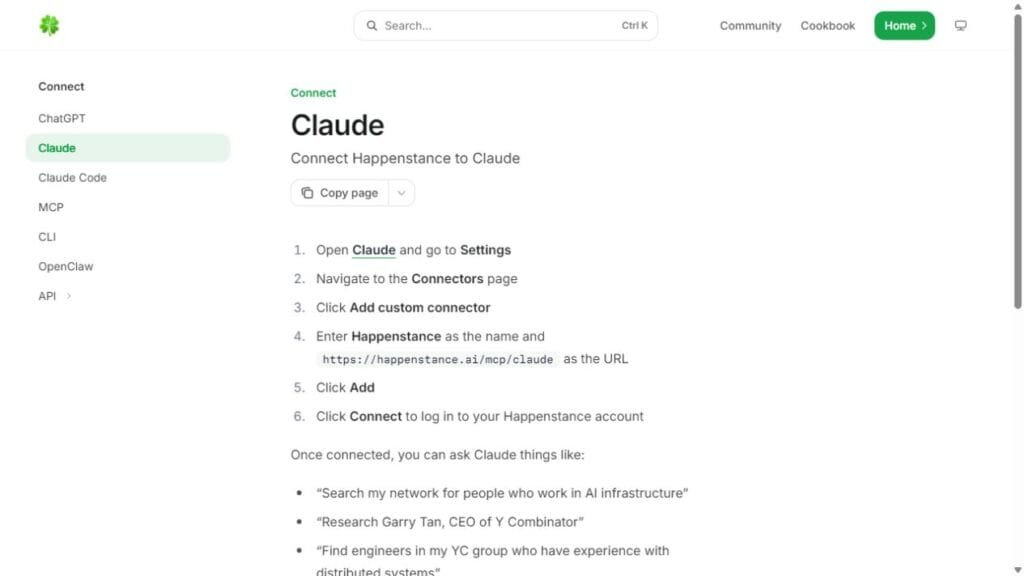
In Claude: Die Einrichtungsanleitung nennt Settings → Connectors → Add custom connector. Trage den Namen Happenstance und diese Adresse ein:
https://happenstance.ai/mcp/claude
Klicke Add, danach Connect und melde dich bei Happenstance an. Die allgemeine MCP-Adresse für andere passende Clients lautet https://happenstance.ai/mcp; beide Endpunkte nutzen OAuth. Für eine manuelle MCP-Anbindung in ChatGPT gibt es zusätzlich die OpenAI-Anleitung.
Ein praktischer Auftrag nach dem Verbinden:
Use Happenstance to find people in my network with experience in open-source data platforms. Explain the matches and draft a short introduction request for the best available path.
Der Assistent kann die Suche, Personenrecherche und Entwürfe miteinander kombinieren. Die MCP-Dokumentation nennt dafür beispielsweise search-network, research-person, chat und get-credits. Für eigene Anwendungen gibt es außerdem eine REST-API: Suche mit POST /v1/search starten und das Ergebnis anschließend über die zurückgegebene Kennung abfragen. Parameter können eigene Kontakte, Freunde und ausgewählte Gruppen als Suchraum festlegen.
Kostenpunkt: API und MCP verwenden separate Credits, auch mit Pro. Dokumentiert sind zwei Credits pro Suche und ein Credit pro abgeschlossener Personenrecherche; Chat-Aufträge haben variable Kosten. Frage zunächst nach dem Creditstand, bevor du einen größeren Recherchelauf startest.
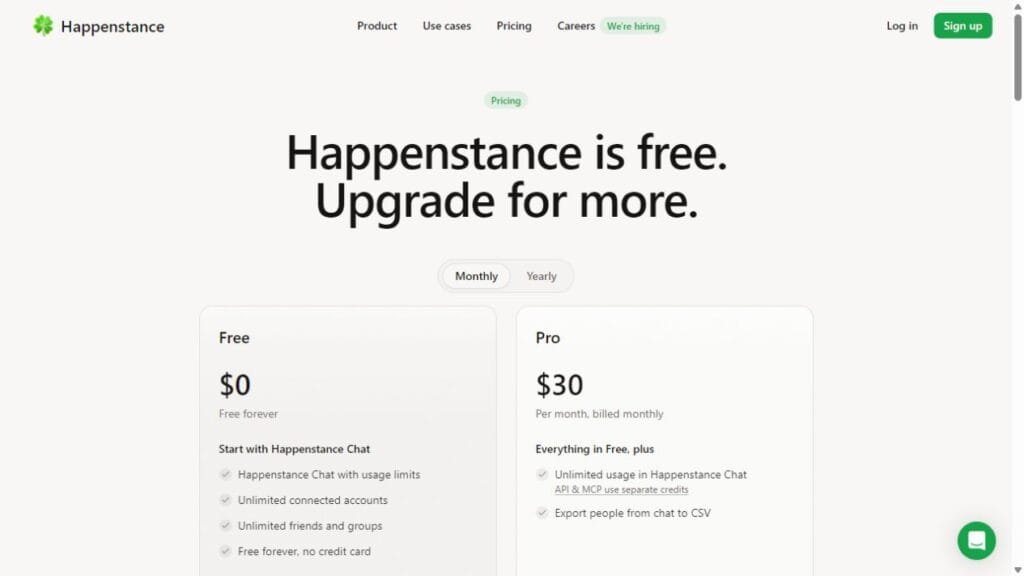
Der Gratisplan ist ein sinnvoller Einstieg, um deine Kontakte zu verbinden und erste Fragen zu stellen. Die Preisseite nennt keine feste öffentliche Anzahl kostenloser Chat-Anfragen, sondern Nutzungslimits.
| Funktion | Free | Pro |
|---|---|---|
| Preis | 0 US-Dollar | 30 US-Dollar monatlich oder 24 US-Dollar pro Monat bei jährlicher Zahlung |
| Happenstance Chat | Mit Nutzungslimits | Unbegrenzte Nutzung |
| Verbundene Konten, Friends, Groups | Unbegrenzt | Unbegrenzt |
| Personen aus dem Chat als CSV exportieren | Nicht als Free-Leistung aufgeführt | Enthalten |
| API und MCP | Separate Credits | Ebenfalls separate Credits |
Die Jahresvariante entspricht rechnerisch 288 US-Dollar pro Jahr. Steuern und ein regionaler Checkout-Endpreis sind hier nicht eingerechnet. Team bündelt Pro-Plätze, Abrechnung und API-Verbrauch; das reine Teilen in Gruppen benötigt laut Preisseite keine bezahlten Plätze für alle Mitglieder.
Prüfe beim Einrichten vor allem zwei Dinge: Wer darf dein Netzwerk durchsuchen, und was zeigt dein öffentliches Profil? Laut Security-Seite können du selbst, akzeptierte Happenstance-Freunde und deine Gruppen das freigegebene Netzwerk durchsuchen. Daneben zeigt das öffentliche Profil standardmäßig eine „network constellation“ mit Namen von Bekannten. Diese Anzeige lässt sich abschalten.
Für E-Mail und DMs verspricht Happenstance, keine Texte oder Anhänge auf seine Server zu übernehmen. Suchergebnisse sollen auch keine Inhalte oder Aktualität privater Kommunikation offenlegen. Netzwerkdaten würden nicht zum AI-Training verwendet; Verarbeitung und Speicherung erfolgen laut Security-FAQ in den USA.
Beim Trennen eines Kontos stoppt die Synchronisierung. Importierte Daten werden laut Anbieter gelöscht oder de-identifiziert, mit Ausnahmen für rechtliche und Sicherheitszwecke. Die Privacy Policy beschreibt daneben die Verarbeitung durch Dienstleister und von Nutzungsdaten. Sie präzisiert auch die besonderen Grenzen für verbundene Google-Daten. Der konkrete Nutzen für deinen Start: Verbinde zunächst eine passende Quelle, sieh dir die Freigaben an und erweitere erst danach.
Nimm eine Frage, die du gerade wirklich hast: „Wen kenne ich, der mir dieses Thema erklären kann?“ Verbinde die passende Quelle und beschreibe die gesuchte Erfahrung möglichst konkret. Wenn ein Treffer interessant ist, kläre den beruflichen Hintergrund und schau nach dem kürzesten glaubwürdigen Kontaktweg. Bei Bedarf kommen Friends und Groups hinzu.
Für eine OSINT-Recherche liefert dir das eine Person zum Weiterfragen oder eine Kontaktspur, die du mit öffentlichen Profilen und anderen Quellen vertiefen kannst. Falls eine Plattform als einheitliches Dashboard zur Überwachung globaler Ereignisse, Konflikte, Naturkatastrophen, Märkte und Bedrohungen benötigt wird: findest du in unserem Beitrag Was ist SitDeck – und wo fängst du an?.
Hinweis: Für diesen Artikel wurden die öffentlich zugänglichen Bereiche, der Datenkatalog sowie die offiziellen Produkt- und Entwicklerunterlagen geprüft. Für den eingeloggten Bereich stand kein Konto mit verbundenen Kontakten zur Verfügung. Die beschriebenen Workflows basieren daher auf der offiziellen Dokumentation. Die englischen Beispielanfragen sind eigene Vorlagen und keine tatsächlich ausgeführten Suchergebnisse. Stand: 11. November 2026.